


Al considerar la migración del sitio de WordPress (reubicación del servidor)、La mayoría de los resultados de búsqueda recomiendan Migración de WP todo en uno es。pero、Hay un límite de capacidad en la versión gratuita.、Cuando un sitio ha crecido hasta cierto punto, hay muchos casos en los que se producen errores a mitad de camino.。
también、Aunque la "herramienta de migración sencilla" proporcionada por cada servidor de alquiler parece conveniente a primera vista,、
- Gran cantidad de archivos
- Gran capacidad de medios
- La configuración del complemento es complicada
Cuando condiciones como、Puede producirse un error de migración o pérdida de datos。
También existe la opción de transferencia FTP manual.、En un entorno de WordPress que maneja de miles a decenas de miles de archivos.、1Los archivos perdidos pueden provocar problemas fatales。Desde el punto de vista de la reproducibilidad y la seguridad.、No es un método recomendado。
Con base en estos antecedentes,、Método de migración de sitio con énfasis en estabilidad y reproducibilidad.Es eficaz como、complemento de copia de seguridad「UpdraftPlus」Este es un método que utiliza。
- ¿Qué es UpdraftPlus? ¿Por qué es adecuado para la migración de sitios?
- Contenido de datos que UpdraftPlus respalda
- Casos en los que UpdraftPlus es efectivo
- Procedimiento de migración del servidor usando UpdraftPlus
- resumen
¿Qué es UpdraftPlus? ¿Por qué es adecuado para la migración de sitios?
Corriente ascendente Plus、Utilizado en todo el mundo como complemento de respaldo para WordPress.、Una característica importante es que la copia de seguridad y la restauración se pueden completar en la misma interfaz.。
Principales características y beneficios
Todo, desde la copia de seguridad hasta la restauración, se puede completar en la pantalla de administración.
Muchos complementos de respaldo、Las operaciones de la base de datos y la ubicación de archivos deben realizarse manualmente durante la restauración.。
En UpdraftPlus、El procesamiento de restauración se realiza únicamente mediante operaciones en la pantalla de administración.、Es menos probable que ocurran problemas debidos a diferencias ambientales.。
La copia de seguridad se puede guardar en un almacenamiento externo
Cuando los datos de la copia de seguridad se guardan en el mismo servidor、
- falla del servidor
- seco
- Cancelación de contrato
Debido a acontecimientos como、Existe el riesgo de que se pierda la copia de seguridad.。
UpdraftPlus se puede vincular con los siguientes almacenamientos externos:。
- Google Drive
- buzón
- Amazon S3, etc.
Esto resulta en、Garantizar la redundancia de copias de seguridad。
Horarios flexibles
La frecuencia de respaldo es、
- cada pocas horas
- cada día
- semanalmente
tal como、Se puede configurar según el estado de operación del sitio。
Incluso la versión gratuita es bastante práctica.
Para fines de copia de seguridad o migración normal del sitio、Se puede operar sin problemas sin utilizar la versión paga.。
Contenido de datos que UpdraftPlus respalda
Corriente ascendente Plus、Para reproducir completamente su sitio de WordPress、Se debe realizar una copia de seguridad de los siguientes datos。
- Base de datos (Artículos、Página fija、Información de configuración) (db)
- complementos
- temas
- Subir archivos (imágenes/videos) (uploads)
- Otros archivos relacionados en wp-content (otros)
- *Complementos necesarios (mu-plugins)、puede ser creado
Casos en los que UpdraftPlus es efectivo
- Si la visualización del sitio no funciona después de la actualización
- Eliminación de datos debido a una operación incorrecta
- Infección/manipulación de malware
- Reubicación del servidor (migración del sitio)
Procedimiento de migración del servidor usando UpdraftPlus
A continuación se muestra、Este es un procedimiento general para migrar un sitio de WordPress usando UpdraftPlus.。
Paso 1:Creando una copia de seguridad en el servidor antiguo
primero、Una "copia completa" de su sitio actualcrear。
Abra la pantalla de configuración de UpdraftPlus
Inicie sesión en la pantalla de administración de WordPress (panel de control)、Seleccione lo siguiente en el menú de la izquierda。
- configuración > Copia de seguridad de UpdraftPlus
Verifique que las pestañas como "Estado actual", "Configuración" y "Copias de seguridad existentes" estén alineadas en la parte superior de la pantalla.。
Ejecute "Copia de seguridad ahora"
En la pestaña "Estado actual"、gran botón azul"Haga una copia de seguridad ahora"Hacer clic。
Haga clic para、Aparece una pequeña ventana de configuración (emergente)。Aquí abajo3Marque un artículoAsegúrate de que esté incluido.。
- Incluir base de datos en la copia de seguridad(artículos y datos de configuración)
- Incluir todos los archivos en la copia de seguridad(imagen、tema、complemento)
- Enviar esta copia de seguridad al almacenamiento remoto(*Solo si ha configurado una ubicación de almacenamiento externo como Google Drive)
Una vez confirmado、abajo a la derecha"Haga una copia de seguridad ahora"Haga clic en el botón nuevamente。
Comprueba tu progreso
Cuando comienza la copia de seguridad、Se muestra una barra de progreso azul.。
- Depende de la capacidad del sitio (cantidad de imágenes, etc.)、GeneralmenteUnos minutos a 10 minutos.Completado con。
- "La copia de seguridad fue exitosa.、Si aparece el mensaje "Completado", es exitoso.。
Confirmar y descargar datos (requerido para la transferencia)
Una vez completada la copia de seguridad、Baja un poco la pantalla"Copia de seguridad existente"comprobar el artículo。La copia de seguridad que acaba de crear se muestra con la fecha。
Para guardar en su propia computadora para la migración del servidor、Haz lo siguiente。
1. haga clic en todos los botones En la columna "Datos de copia de seguridad"、Haga clic en los botones de abajo uno por uno。
- base de datos (base de datos)
- complementos
- temas
- cargas
- Otros
- *Complementos necesarios (mu-plugins)pero、puede ser creado
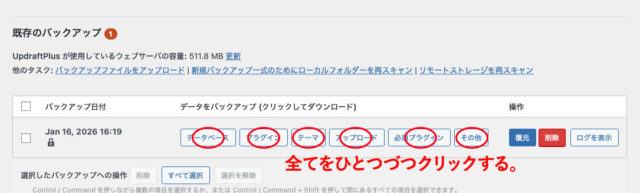
2. guardar en la computadora Presione el botón para comenzar la preparación.、Si esperas un poquito"Descárgalo a tu computadora"というボタンが現れる。 これをすべて行い、自分のパソコンの分かりやすい場所に保存する。
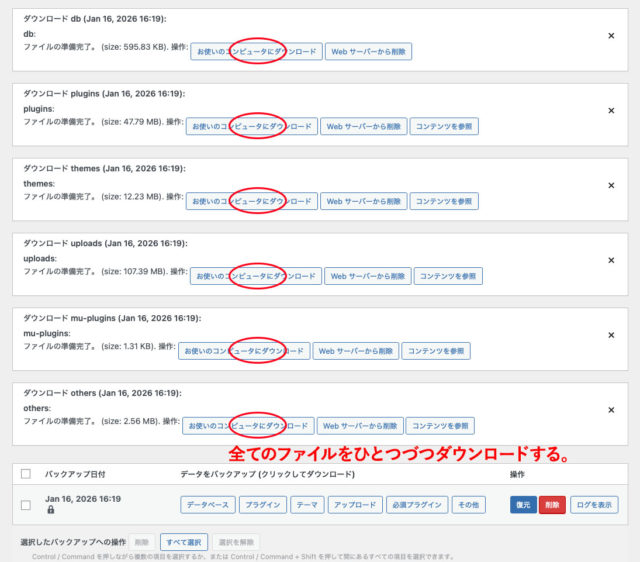
3. プラグインや、アップロードファイルが大きな場合は、分割したファイルを作成してくれる。
💡 失敗しないためのポイント
- 「ダウンロード」を忘れずに: En caso de reubicación del servidor、Los datos deben transferirse manualmente al nuevo servidor.、Se requiere descargar a la PC。
- No cambiar el nombre del archivo: El nombre del archivo descargado (formato zip, etc.) es、Tiene un nombre especial para que UpdraftPlus lo identifique.。sin cambiar el nombremantenlo como está。Si se descomprime al descargar、Mantenga el archivo en formato zip。
- Cuando descargas un archivo comprimido, se descomprime automáticamente.、Los archivos que luego se recomprimen pueden provocar errores.。
Para evitar tales problemas,、Cambie la configuración del navegador que está utilizando para que no se descomprima automáticamente al descargar.。
Deshabilitar la extracción automática、Puede guardar el archivo comprimido original tal como está.。
Para configuraciones específicas para cada navegador,、Busca con el nombre de tu navegador、por favor confirma。
Paso 2:Preparando el nuevo lado del servidor
- Instalar WordPress en un nuevo servidor
- Instalar y activar UpdraftPlus
No hay ningún problema con WordPress en su estado inicial.。
Paso 3:Restaurar copia de seguridad
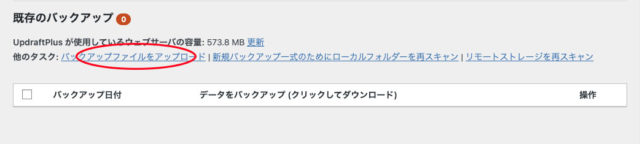
- Subir archivo de respaldo
Seleccione "Cargar archivo de copia de seguridad" en la pantalla de configuración de UpdraftPlus、Cargue todos los archivos de respaldo tomados en el servidor anterior。
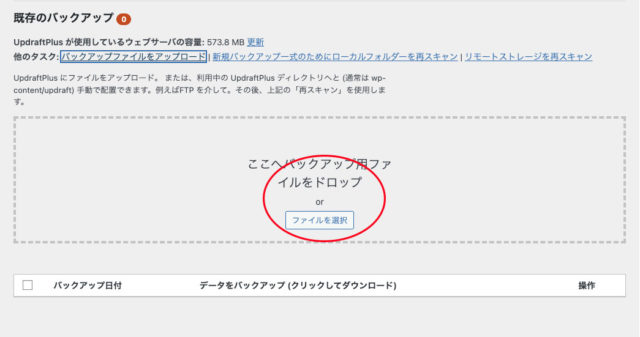
2. Realizando una restauración
Ejecute "Restaurar" en las copias de seguridad que se muestran en la lista.、
- base de datos
- complemento
- tema
- subir
- por lo demás
Seleccionar todo y continuar。
Asegúrese de marcar la opción de restauración de la base de datos。al nuevo sitioSe requiere reemplazo de URL。
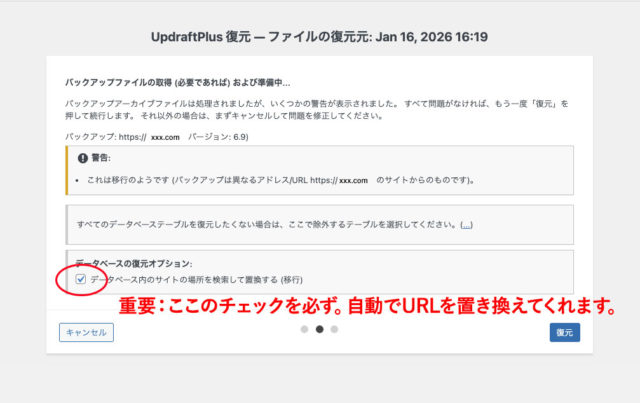
Una vez completada la restauración、En el nuevo servidor se reproducirá un entorno WordPress con la misma configuración que el sitio anterior.。
resumen
Migración del sitio usando UpdraftPlus、
- No sujeto a limitaciones de capacidad
- No es necesario realizar trabajos manuales mediante FTP
- Altamente reproducible
En ese sentido、Alta estabilidad en comparación con otros métodos de "migración fácil"。
Incluso si no planea migrar su sitio.、Es un complemento de respaldo que vale la pena introducir como contramedida contra fallas.。