EOS 5DsRのRAWデータを最適化して書き出すには、どうしたら良いのか?
あまり大きなサイズに出力しない場合は、PhotoshopやLightroomのCamera Rawフィルターで露光量やハイライト/シャドウなどを調整するのが、効き目も大きくカンタンな操作でできるので、とっても便利なのですが、細部のディティールが劣化してしまう事が多いのです。
じゃあ、EOSなのでDPPでやれば良いんじゃない?ってことになるのですが、実はこちらも設定を間違えるとPhotoshop程ではないけれど、細部のディティールが劣化してしまいます。
DPPの場合、「ハイライト/シャドウ」はPhotoshop程効きませんが、やはり大きく使うと劣化してきます。変えてもさほど影響がないのは「明るさ調整」だけです。と言っても+-1を超えると劣化が少しづつ出てきます。
「オートライティングオプティマイザ」は、プロは使わないと思いますが、勝手に各種調整をしてしまうのが問題だと思っています。
もう1つとても重要なのが、鳴り物入りで取り入れられた「デジタルレンズオプティマイザ」ですが、ローパスタイプのEOSや古いレンズなどには、とても有効だったりするのですが、ローパスレスの5DsRと最近発売されたLレンズには使用しない方が良い場合もあります。「デジタルレンズオプティマイザ」はカメラとレンズによってはすべて良い結果になる訳ではなく、100%以上の拡大率で、ON/OFFをしてみて良い方を選ぶ事が重要です。
5DsR+24-70mmF4と16-35mmF4の組み合わせに関しては、OFFの方が劣化がなくキレイです。「デジタルレンズオプティマイザ」は、実はシャープネスもかけているので、これが結構かかっていて、フリンジのようなものが出るのは、「シャープネス」のアンシャープマスクよりもこちらが原因である事が多いようです。
●「デジタルレンズオプティマイザ」ONと「シャープネス」のアンシャープマスクの二重がけは最低の結果になります。
—————————————-
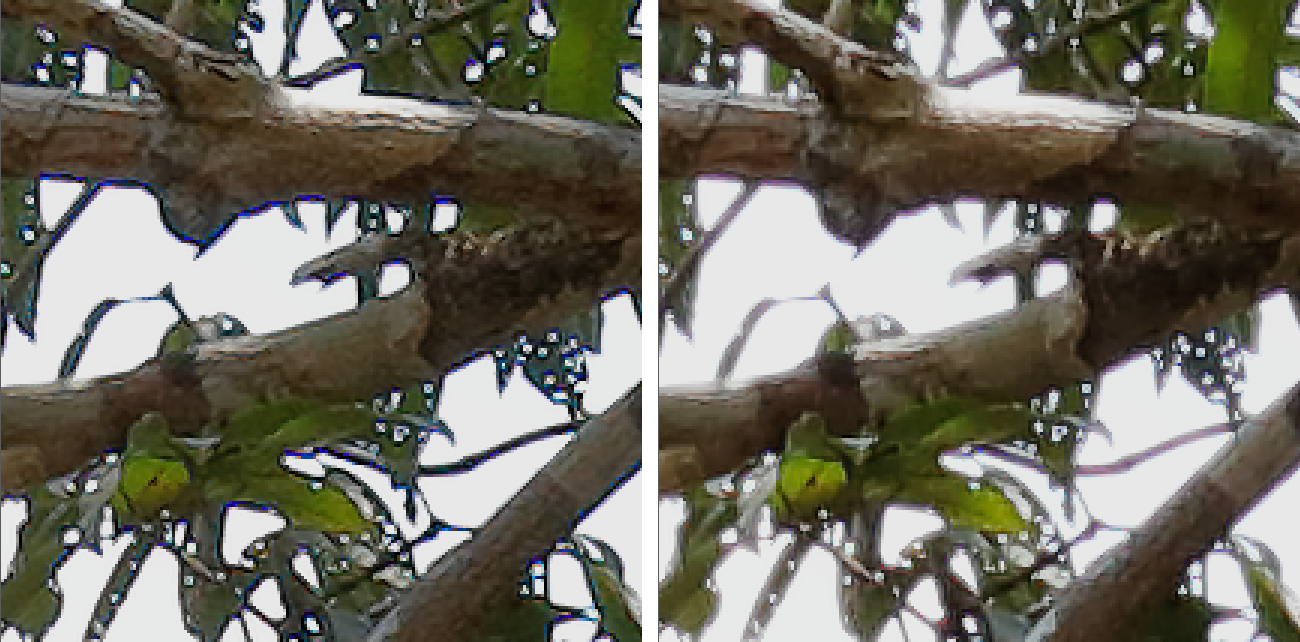
実際の画像を見てもらった方が早いので掲載します。どちらの画像も欠点がわかりやすいようにPhotoshop上で300%表示なのでシャギって見えますが、そのことでなくエッジのところを見てください。人物のアップは肌を見てください。
左
“數字鏡片最佳化”,“色像差”,“滲色”開.
在“詳細設置”更改為0“USM銳化”
“影子”+3“亮點”-3
最後,那些在Photoshop中進行“智能銳化200”
右
「デジタルレンズオプティマイザ」OFF、「色収差」「色にじみ」ON.
更改為“USM銳化”3.0“詳細設置”
「シャドウ」「ハイライト」触らず、
最後,那些在Photoshop中進行“智能銳化200”
—————————————-
●「デジタルレンズオプティマイザ」OFFにした場合、あまりにもシャープネスがなさ過ぎるので、「ディティール設定」の「アンシャープマスク」3.0にしたものにPhotoshopで「スマートシャープを200」にかけたものがちょうど良い。
●「デジタルレンズオプティマイザ」OFFにした場合、Photoshopで「スマートシャープを200」ではシャープネスが足りなさすぎるので「スマートシャープを400」とかにするとシャギってしまい、フリンジも強く出て来てしまう。
●要するにある程度はDPPで「アンシャープマスク」かけておいて、Photoshopの「スマートシャープ」で微調整するのがもっともキレイになった。
●「周辺光量」については、周辺を明るくすると言う事はその部分の劣化はする訳だし、OFFの方が画像が締まって見えるのでOFFにした。

#あくまでも杉山の独断と偏見によるテストなので、ご自分でも検証してみてください。
備忘録として残します。
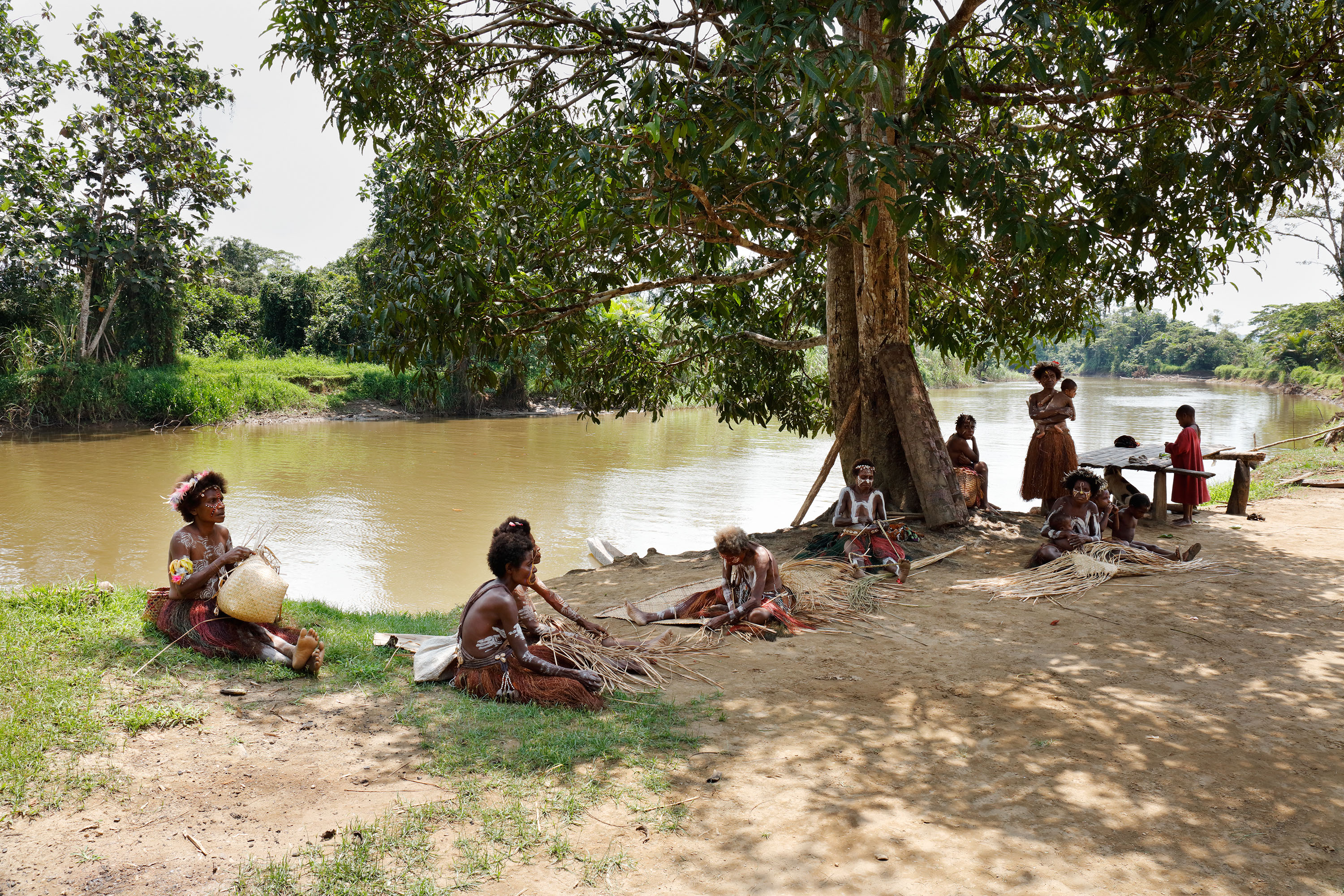
全体画像はこちらになります。