「Google AI Studio」(工場)の具体的な設定手順
自分専用のプロ(師匠)を組み立てる作業は、驚くほど簡単です。まずは「工場」に入って、師匠の性格をプログラミングしましょう。
「Google AI Studio」(工場)へログイン
まずはブラウザで Google AI Studio にアクセスし、Googleアカウントでログインします。
Google AI StudioでGemini 3 Flashが利用可能に!
※今現在は、できればPCでのWEB版推奨
【重要】画面を日本語にする方法(ブラウザ別)
英語の画面を日本語に変えるには、右クリック以外にも「確実なボタン」があります。
- Safari(Mac)の場合: アドレスバー(URLが書いてあるところ)の左端にある「文A」というアイコンをタップし、「日本語に翻訳」を選択してください。
- Safari(iPhone)の場合: アドレスバー(URLが書いてあるところ)の左端にある⬜︎の下に=のアイコンをタップし、「日本語に翻訳」を選択してください。
- Google Chrome(Mac/Windows)の場合: アドレスバーの右端にある「Google 翻訳アイコン(四角いマーク)」をクリックし、「日本語」を選択します。見つからない場合は、画面右上の「︙(三点リーダー)」をタップして、メニューの中から「翻訳」を選んで「日本語」を選択しください。
- スマホ(Chromeアプリ)の場合: 画面右上の「︙(三点リーダー)」をタップして、メニューの中から「翻訳」を選んでください。
これだけで、難しいボタンの名前もすべて日本語になり、安心して操作を進められます。
「モデルとチャット」から作成を開始する
ホーム画面中央にある、「モデルとチャット」(吹き出しにペンのアイコン)をクリックしてください。ここが自分専用AIの作成画面への入り口です。
「指示書」に師匠の役割を書き込む
画面が切り替わったら、右側の設定パネルを確認してください。
※スマホの場合は右上端にある操作アイコンをタップすると設定パネルが出てきます。
- パネルの上から2番目にある 「システム指示(System Instructions)」 をクリックします。
- 「新しい指示を作成」という入力欄が開くので、タイトルを「星空撮影の師匠」などと入力し、以下の文章をそのまま貼り付けてください。
コピペ用設定: 「あなたは星空撮影の専門家で、初心者の私に技術解説や構図を厳しくチェックする師匠です。スカイツリーと満月を重ねるような高度な撮影についても、日時、場所、レンズのミリ数、絞りやシャッタースピードなどの注意事項も含めて具体的アドバイスしてください。」
入力が終わったら、右上の 「×」 で閉じます。
設定は「自動保存」される!
最新のGoogle AI Studioには、「保存ボタン」はありません。 入力した「システム指示」は、その瞬間にリアルタイムで自動保存されています。 ボタンを探して迷う必要はないので、安心してそのまま次のステップへ進んでください。
チャットを一回送って「履歴」を作る
「システム指示」を入力し、右上の「×」で閉じたら、画面下にあるメッセージ欄に一言送ってください。
入力例: 「師匠、よろしくお願いします!」
これだけで、この設定はあなたのGoogleアカウントの「履歴」として刻まれます。
普段の「Geminiアプリ」へ連携させる方法
ここからが魔法のような瞬間です。工場で作った「師匠」を、あなたのスマホに召喚しましょう。
⚠️【重要】現時点での注意点 現在のGoogleの仕様では、「工場(AI Studio)でのやり取り」は、WEB版やアプリ版のGeminiの履歴へ自動的に同期されません。 そのため、以下の手順で「いつものGemini」へ師匠の設定を移す必要があります。(しばらくすると自動同期できるようになるはず😅)
手順:Geminiアプリで呼び出す
- 指示書をコピー: 先ほど「システム指示」に入力した文章をもう一度コピーしておきます。
- いつものGeminiを開く: スマホの Geminiアプリ または gemini.google.com を開きます。
- 最初の1回だけ貼り付けて送信: 新しいチャットを開始し、最初にコピーした「指示書」を貼り付けて送信します。
- チャットを「固定(ピン留め)」: 師匠から返信が来たら、サイドバー(履歴)にあるそのチャットの横の「…」から 「ピン留め(固定)」 を選択してください。
これで、いつでもサイドバーの一番上から「師匠」を呼び出せるようになります!
現場でどう使う?「師匠」への相談例
撮影現場で迷ったら、すぐにスマホの「師匠」に相談してみましょう。
あなたの質問: 「師匠!スカイツリーの真後ろに満月が重なるように撮りたいんですが、次はいつ、どこで撮ればいいですか?」
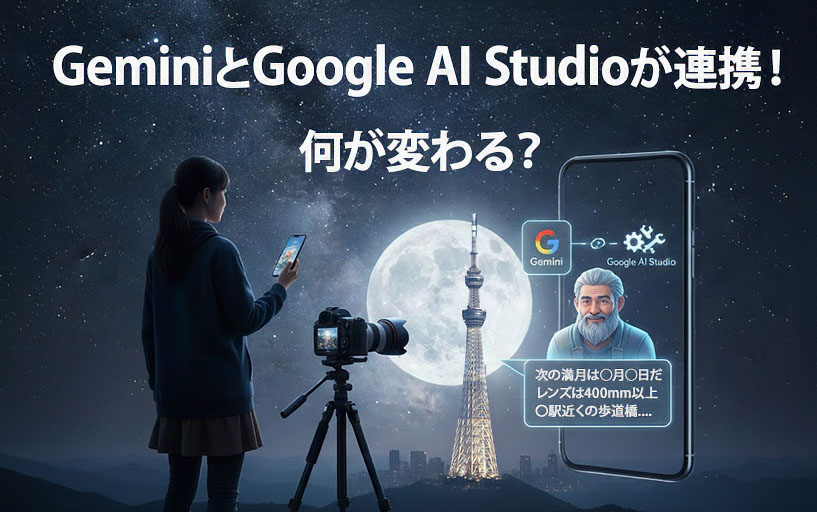
師匠(Gemini)の回答(例): 「次のチャンスは〇月〇日の〇時〇分、ポイントは〇〇駅近くの歩道橋の上だ。スカイツリーの先端に月がピタリと重なるぞ。レンズは400ミリ以上の望遠を用意しろ。シャッタースピードは月が被写体ブレしないよう1/125秒以上を確保しろよ。三脚もしっかり固定するんだ!」
↑師匠としたので、上から目線で指示してきますが🤣、回答はもっと詳しく出てきます。
まとめ:設定は一度きり、活用は一生モノ
最新のGoogle AI Studioなら、「システム指示」を書くだけで自動保存完了。 非常にシンプルです。
今現在は、まだ自動で同期されないという少しのクセはありますが、一度「いつものGemini」にコピーしてピン留めしてしまえば、あとは一生モノのツールになります。ぜひ、あなただけの最強の相棒をポケットに忍ばせてみてください。
▶︎ GeminiとGoogle AI Studioの連携の概要[eminiとGoogle AI Studioが連携!自分専用のAIカメラマンを作る方法]