Livre photo électronique KindleAllumerCréateur de bandes dessinéesLa personne qui le fait avec、Nous recevons souvent des questions de personnes souhaitant coller un lien sur une page colophon.。
Créateur de bande dessinée à l'origine、Il s'agit d'une application publiée par Amazon qui permet d'importer très facilement des images et de conditionner des mangas, des livres photo, etc.、C'est en fait assez hautement fonctionnel.、Si vous comprenez HTML et CSS、Il est désormais également possible de créer des livres électroniques « fixes » interactifs.。
(Pour la différence entre les livres électroniques de type fixe et de type redistribué,、Veuillez essayer de rechercher。)
Dans « Publions un recueil d'ouvrages sur Kindle ! » créé par Sugiyama à l'aide de Kindle Comic Creator,、C'est un peu difficile pour les débutants、J'ai omis toutes ses fonctionnalités multifonctionnelles.。aussi、Le mode de fonctionnement est unique et difficile à comprendre.。
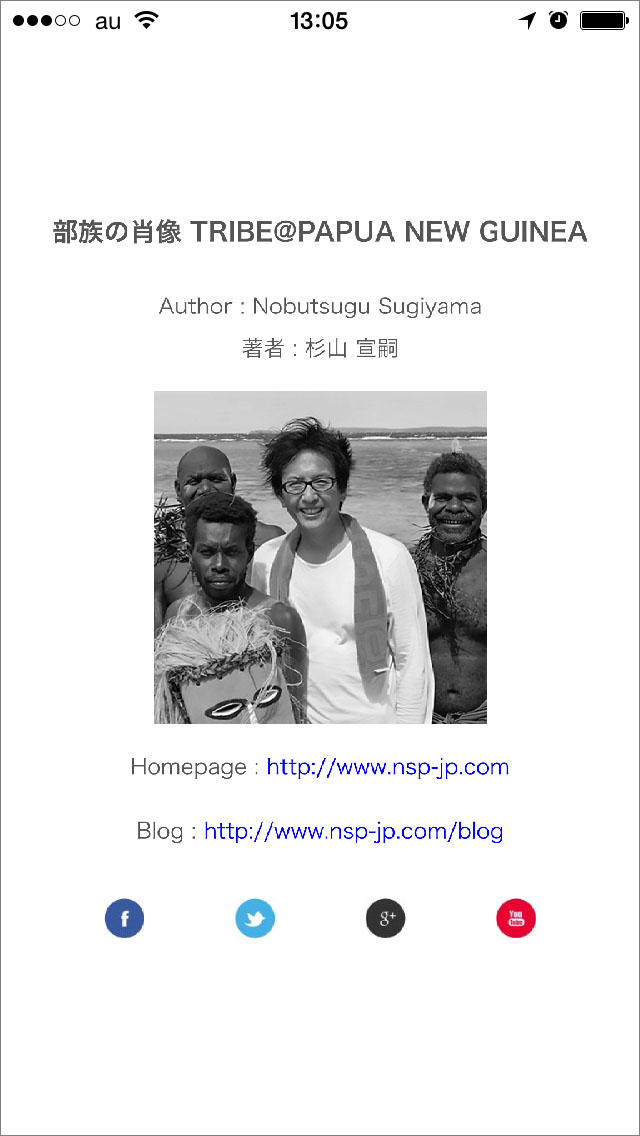
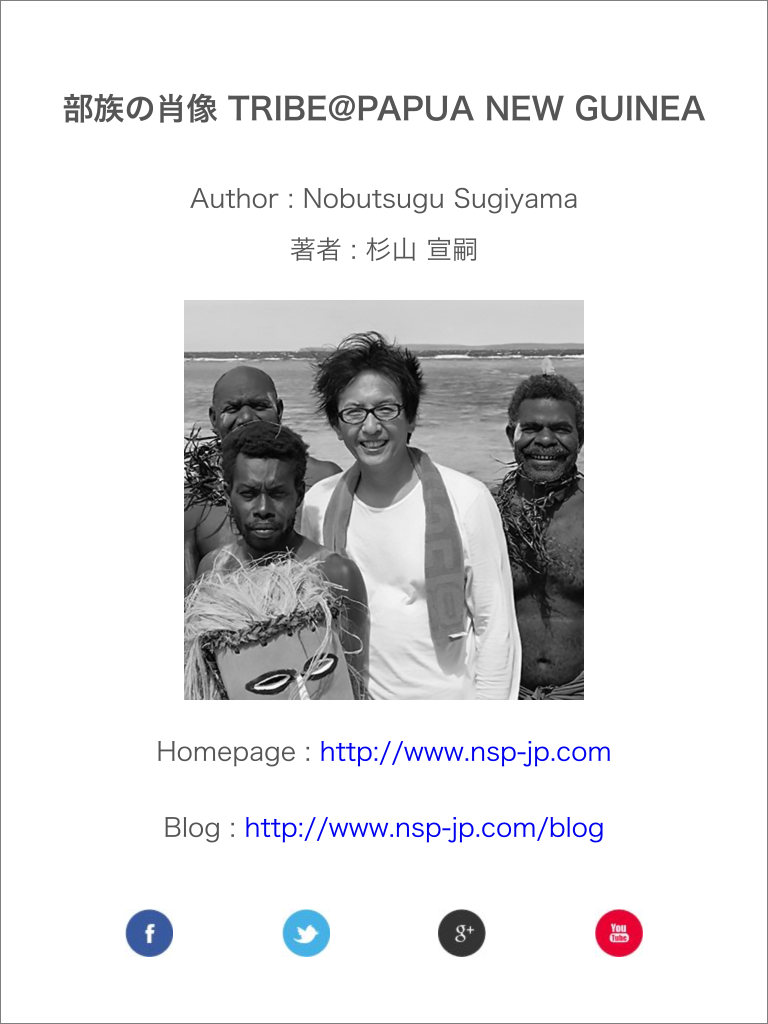
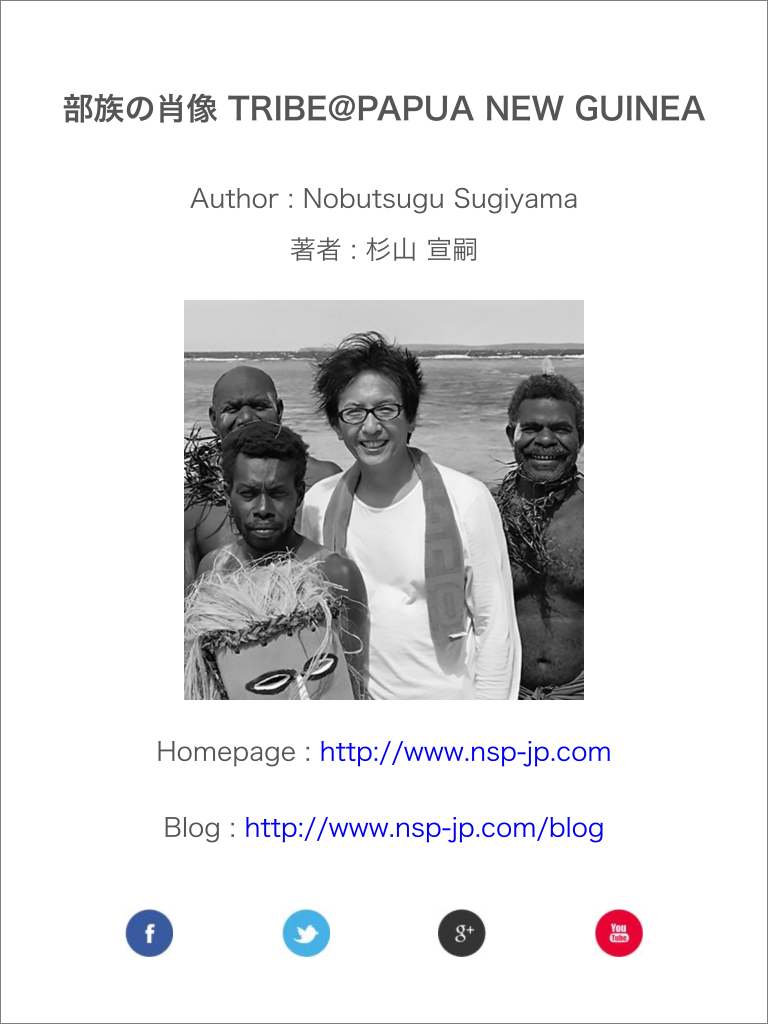
ce temps、Je vais vous expliquer comment coller un lien comme celui ci-dessous uniquement sur la dernière page du colophon.。L'image ci-dessous provient de l'iPhone6、Affichage de la page du colophon Kindle sur iPad。
mais、Vous ne pouvez pas le faire à moins de le réécrire vous-même.、De la patience et des efforts peuvent être nécessaires、Cela ne veut pas dire que tout le monde peut le faire facilement.。
Page d'accueil sous forme de lien、Blog、Nous mettons en place divers SNS。SNS n'est pas un bouton de partage。
c'est、1024Parce qu'il est affiché dans la « police mixte verticale et horizontale » préconisée par Sugiyama dans la taille d'un livre électronique de x768px.、Pour les réglages autres que « Type mixte vertical et horizontal » et « Vertical fixe »、Je pense que si vous le laissez tel quel, la relation de position, etc. ne sera pas affichée correctement.。
Veuillez l'effectuer à vos propres risques.。Si la position horizontale est spécifiée ou autre que 1024x768px, chaque position sera décalée.。
profile.jpg / facebook.png dans le dossier html<scaled-images> créé par Kindle Comic Creator / Entrez google+.png / twitter.png / you_tube.png。
profile.jpg est une photo jpg de 400x400px pour le profil。S'il vous plaît, faites-le vous-même。
il est、Puisqu'il s'agit d'un matériel gratuit, vous pouvez télécharger et utiliser l'icône ci-dessus.。
48x48px png。
puis、
Ajoutez une page vierge à la dernière page avec Ajouter une page <Ajouter une page vierge> dans Kindle Comic Creator。
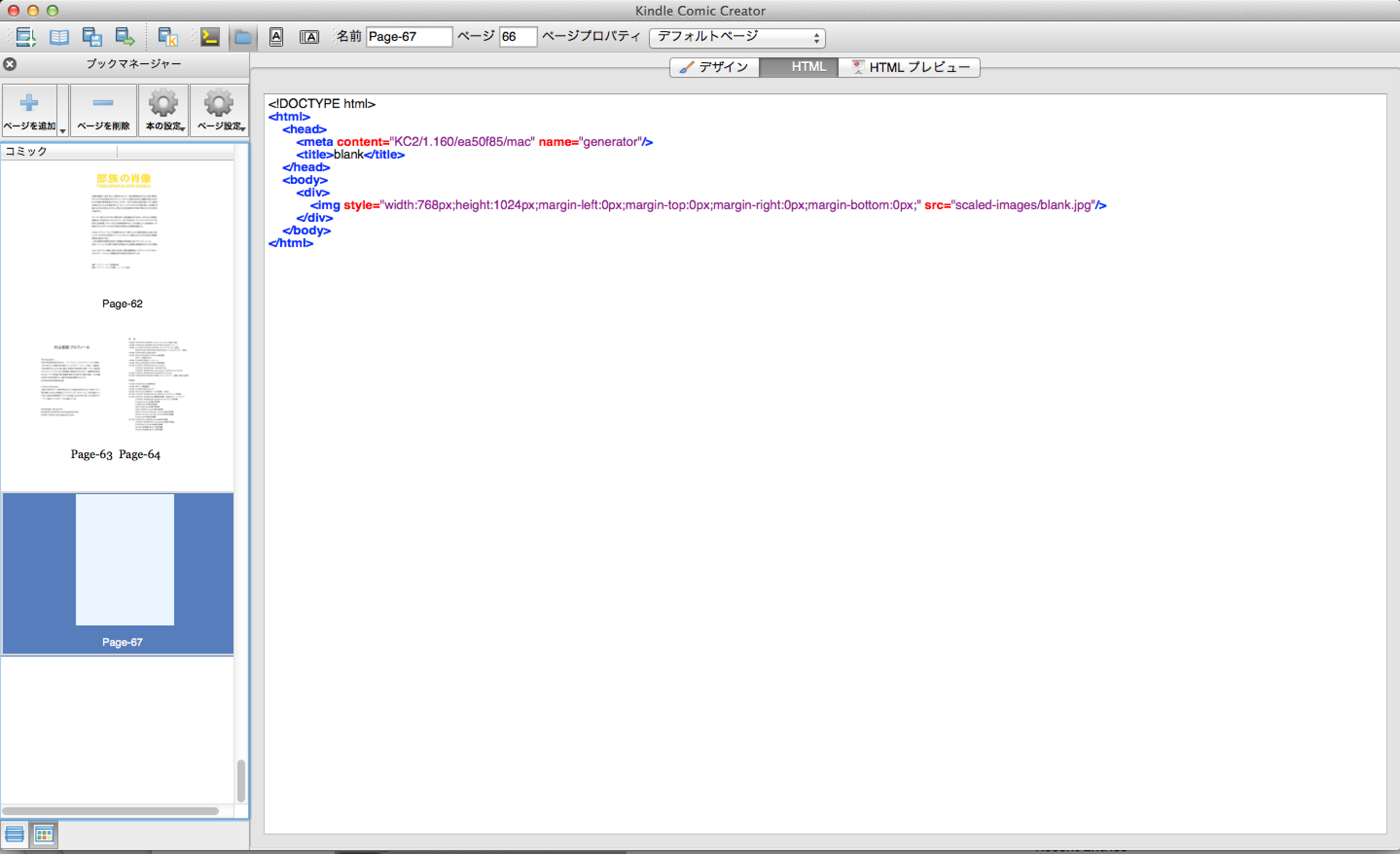
Dans la barre d'outils supérieure, sélectionnez Affichage < Affichage/Aperçu HTML.、Rendez le HTML de la page visible comme indiqué ci-dessus.。
En fait、Si vous comprenez le HTML et le CSS, vous pouvez simplement le saisir tel quel.、Comment l’utiliser unique au Kindle ? Comment écrire ? Il y a、Veuillez noter qu'il ne peut pas être affiché avec précision en raison de la façon dont HTML5 est écrit.。Même si vous écrivez correctement CSS, certaines choses seront ignorées.。
(Sugiyama l'a en fait réécrit plusieurs fois et l'a écrit tout en le vérifiant avec Kindle Previewer.)。)
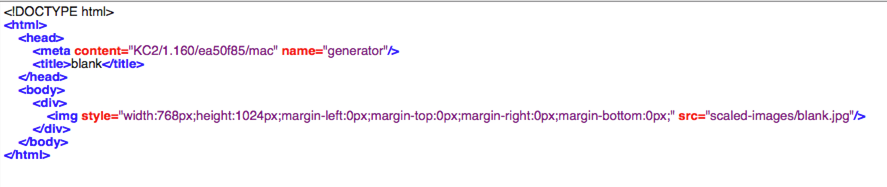
Le HTML de la page vierge actuelle s'affiche comme ci-dessous.。

Supprimez le HTML ci-dessus et copiez et collez le HTML ci-dessous.。
Il s'agit d'un format très ancien pour écrire du HTML.。aussi、Sur Kindle, l'affichage peut ne pas être conforme aux instructions CSS, donc、Avec une description qui force l'affichage、Veuillez noter qu'il ne s'agit en aucun cas d'une description correcte.。Il semble que des descriptions supplémentaires soient incluses.….(Désolé pour le manque d'étude de Sugiyama)
Taille de la photo de profil、Page d'accueil、Blog、En fonction du nombre de SNS etc. que vous souhaitez afficher、L'espace libre sur les côtés gauche et droit du haut et du bas changera.。
aussi、Si vous utilisez un smartphone, vous pouvez accéder au lien en appuyant dessus, veuillez donc considérer la possibilité d'un dysfonctionnement.、Vous devez laisser un espace entre chaque icône.。aussi、Sur les smartphones, si la police est trop petite, elle risque de ne pas fonctionner même si vous appuyez dessus.、Il faut aussi l'agrandir。
1.Réécrire <titre>。
2. Réécrire <h1>。
3. Auteur : Nobutsugu Sugiyama<br>Auteur : Réécrire le nom de Nobutsugu Sugiyama。
4.Page d'accueil S'il n'y a qu'un seul blog, supprimez-en un。 http://~ Réécrivez l'URL ci-dessous dans votre propre URL。
5.S'il y a quelque chose dont vous n'avez pas besoin sur SNS、<identifiant div=”sociale”> Supprimez les éléments inutiles des descriptions SNS suivantes。 https://www.facebook.com/~Réécrivez l'URL ci-dessous avec le nom de votre compte。Je définis parfois l'élément HTML a (élément de lien) sur target="_blank" sur une page Web.、Une fenêtre séparée s'ouvre sur les smartphones、Je ne l'écrirai pas car ce serait gênant si vous voulez y retourner.。
6.Si vous souhaitez modifier l'espacement gauche et droit de l'icône SNS、
#img {
rembourrage: 0 50px;
}
Changez la valeur 50px de。
7. Taille de la police du titre、Si vous souhaitez modifier la marge du haut、
h1{
taille de police: 1.2dans;
marge supérieure: 40px;
}
L'épaisseur est、taille de police: 1.2dans;Changer les chiffres dans 1.2。
La marge à partir du haut est、marge supérieure: 40px;Changer le chiffre 40。
Sur Kindle Comic Creator、Même si vous réécrivez et enregistrez la description ci-dessus, elle ne changera peut-être pas.。Il peut être préférable de réécrire la description séparément à l'aide de TextEdit, etc., puis de tout copier et coller.。Si les choses ne vont toujours pas bien、Supprimer les pages vierges ayant échoué、Créer une nouvelle page vierge、copier et coller。Après cela, utilisez "Build & Preview" pour reconstruire le fichier mobi.。
Le problème ici est que le HTML réécrit est、Dans "Design" et "Aperçu HTML" de Comic Creator、ne s'affiche pas correctement。sûrement、Veuillez vérifier l'affichage avec Kindle Previewer。
C'est tout。
Le « Guide de l'utilisateur » de la section d'aide de Kindle Comic Creator s'affiche désormais au format PDF japonais.。Pour ceux qui sont un challenger、Avancé? ? Essayez les paramètres。Est-ce que ça fonctionne réellement correctement ?、J'en doute, mais….
tôt、Kindle Enfants’ Quelque chose appelé Book Creator est également apparu.。Cela supprime certaines fonctionnalités de Comic Creator (comme l'impossibilité de mélanger les types verticaux et horizontaux).、Je peux ajouter du texte et ajouter facilement du CSS.、C’est aussi une méthode unique, et je me demande si elle fonctionnera réellement correctement.、Suspect….pourquoi ? Il est étrange que Comic Creator ne dispose pas de fonctions d'insertion de texte et CSS faciles.….Tout le monde veut ça…
Collection de photos électroniques de référence http://www.amazon.co.jp/dp/B01BCDTQEE